
Docker-Compose 설치 참고 {: .prompt-info }
Harbor #
- 기존 docker-registry와는 달리 policy와 role 기반으로 access를 제어(RBAC)하는 것이 가능하다는 점이 가장 큰 특징
- 또한 Harbor가 보관하고 있는 이미지의 취약성 등을 체크하여 해당 이미지가 신뢰할 수 있는 것인지 증빙해주는 역할도 수행
- 그리고 Container Image만 보관할 수 있는 것이 아니라, Helm Package와 Cloud Native Application Bundle이라 하는 CNAB 패키지도 보관할 수 있다.
- 또한 자체 WEB UI도 제공하여 관리가 편리하다는 장점이 있다.
- 물론 기존에도 docker-registry 용 UI container를 구성하여 이용하고는 있었지만, 특정 이미지가 Registry에 보관되어 있는지 등을 확인하는 정도로만 사용할 수 있어서 그 활용도가 굉장히 제한적이었다.
인증기관 인증서 생성 - CA Certificates 생성 #
실제 RootCA (신뢰할 수 있는 루트 인증 기관)를 사용하는게 아니라면, 직접 CA (인증 기관)를 생성하여 Server의 인증서가 안전하다고 인증해주어야 한다.
따라서 아래의 명령어로 개인용 Root CA 역할을 할 CA.key를 생성하고, CA.key의 짝이 되는 CA.crt 공개키를 생성한다.
Root CA의 비밀키 생성
1openssl genrsa -out ca.key 4096Root CA의 비밀키와 짝지을 공개키 생성
1openssl req -x509 -new -nodes -sha512 -days 3650 -key ca.key -out ca.crt
2openssl req -x509 -new -nodes -sha512 -days 3650 -subj "<원하는 도메인 명>" -key ca.key -out ca.crt
서버인증서 생성 - Server Certificates 생성 #
서버의 인증서를 생성한다.
Root CA의 비밀키와 공개키를 만들 때와 마찬가지로 서버의 비밀키를 생성하고, 생성한 비밀키를 넣어 CSR 파일을 생성한다.
CSR 파일은 Certificate Signing Request 파일로, 인증서를 발급하기 위해 필요한 정보를 담고 있는 데이터이다.
CSR 파일은 SSL 발급을 신청하기 위해 해당 파일 내용을 Root CA에 제출하는 용도로 사용하게 된다.
Server Key 생성
1openssl genrsa -out server.key 4096
2openssl genrsa -out <원하는 도메인 명>.key 4096
Server의 csr 파일 생성
1openssl req -sha512 -new -key server.key -out server.csr
2openssl req -sha512 -new -subj "/C=KR/ST=Seoul/L=Seoul/O=example/OU=Personal/CN=<원하는 도메인 명>" -key <원하는 도메인 명>.key -out <원하는 도메인 명>.csr
설정 파일 생성 - SAN 등록 #
이제 위에서 생성한 서버의 CSR 파일을, 직접 만든 Root CA에 인증해달라고 요청하는 작업을 수행한다.
CSR 파일을 가지고 서버의 인증키를 생성하게 된다.
vi v3.ext
authorityKeyIdentifier=keyid,issuer
basicConstraints=CA:FALSE
keyUsage = digitalSignature, nonRepudiation, keyEncipherment, dataEncipherment
extendedKeyUsage = serverAuth
subjectAltName = @alt_names

[alt_names]
IP.1=192.168.0.54 # (인증서를 사용할 서버 IP 입력)
IP.2=127.0.0.1
# DNS.1=<원하는 도메인명>
# hostname=<원하는 호스트명>
위 작업 수행 이후, SAN(Subject Alternative Name) 등록하는 작업 수행 #
1openssl x509 -req -sha512 -days 3650 -extfile v3.ext -CA ca.crt -CAkey ca.key -CAcreateserial -in server.csr -out server.crt1openssl x509 -req -sha512 -days 3650 -extfile v3.ext -CA ca.crt -CAkey ca.key -CAcreateserial -in <원하는 도메인 명>.csr -out <원하는 도메인 명>.crtCertificate 업데이트 #
Docker에서는 .crt 파일을 CA (인증 기관)의 인증서라고 간주한다.
서버의 인증서라는 것을 표현하고 싶다면 .crt 형식이 아닌 .cert 형식으로 변환해주어야 한다.
따라서 server.crt 파일을 server.cert 파일로 변환한다.
1openssl x509 -inform PEM -in server.crt -out server.cert만들어진 인증서 파일들을 Docker와 Host에 등록(아래에서 한번 더 설명), 업데이트하는 작업을 수행한다.
host의 이름을 server라고 했으므로,
/certs.d/server로 생성폴더 생성
1sudo mkdir -p /etc/docker/certs.d/server
1# Docker
2cp server.cert /etc/docker/certs.d/server/
3cp server.key /etc/docker/certs.d/server/
4cp ca.crt /etc/docker/certs.d/server/
5
6# Host
7sudo cp ca.crt /usr/local/share/ca-certificates/harbor-ca.crt
8sudo cp server.crt /usr/local/share/ca-certificates/harbor-server.crt
9sudo update-ca-certificates
특정 도메인으로 생성할 때 #
1# Docker
2cp <원하는 도메인 명>.cert /etc/docker/certs.d/<원하는 도메인 명>/
3cp <원하는 도메인 명>.key /etc/docker/certs.d/<원하는 도메인 명>/
4cp <원하는 도메인 명>.crt /etc/docker/certs.d/<원하는 도메인 명>/
5
6# Host
7sudo cp ca.crt /usr/local/share/ca-certificates/harbor-ca.crt
8sudo cp <원하는 도메인 명>.crt /usr/local/share/ca-certificates/harbor-server.crt
9sudo update-ca-certificates
Docker 재시작 #
1systemctl restart dockerHarbor package 다운로드 #
- Harbor는 Offline Install과 Online Install 두 가지 방식으로 설치를 지원하고 있다.
1wget https://github.com/goharbor/harbor/releases/download/v2.12.1/harbor-offline-installer-v2.12.1.tgz  # habor 다운
2
3tar xvzf harbor-offline-installer-v2.12.1.tgz # 압축해제
harbor.yml 작성 #
기본적으로 Directory 내에는 harbor.yml.tmpl 파일이 존재
이 파일의 이름을 harbor.yml로 수정하고 내용을 필요에 맞게 수정
1cp harbor.yml.tmpl harbor.ymlvi harbor.yml
 1# 아래 내용 수정
 2hostname: reg.mydomain.com      # IP주소로 수정 (예시, 192.168.X.X)
 3
 4# http related config
 5http:
 6# port for http, default is 80. If https enabled, this port will redirect to https port
 7port: 8000
 8
 9# https related config
10https:
11# https port for harbor, default is 443
12port: 8443
13# The path of cert and key files for nginx
14certificate: /your/certificate/path       # server.cert로 수정 (예시, /etc/docker/certs.d/server/server.cert)
15private_key: /your/private/key/path       # server.key로 수정 (예시, /etc/docker/certs.d/server/server.key)
16# enable strong ssl ciphers (default: false)
17# strong_ssl_ciphers: false
18
19..
20..
21
22harbor_admin_password: Harbor12345       # admin 로그인 비밀번호 수정
Deploy #
- 위 문단에서 작업한 harbor.yml의 작성이 끝나면, Harbor 설치의 사전 작업을 수행하는 prepare 스크립트를 실행
- prepare 스크립트는 결과적으로 prepare 컨테이너를 생성
1sudo ./prepare
2sudo ./install.sh
다른 방법으로는 #
1sudo ./prepare- 정상적으로 Script가 돌아가면 docker-compose.yml 파일이 생성
1docker compose up -d
Repository Login 및 Image Upload #
1docker login ip:8443이미지를 저장소로 push하기 위해서는 login이 되어야 한다.
아래와 같이 새 저장소 서버에 로그인을 해보면 인증서 fail 에러가 남을 볼 수 있다.
1Error response from daemon: Get "https://192.168.0.54:8443/v2/": tls: failed to verify certificate: x509: certificate signed by unknown authority현재 서버에 사용했던 인증서가 docker 실행 wsl 리눅스 상에 install되어 있지 않기 때문이다.
위에서 서버에 사용하기 위해 생성한 crt 인증서 파일을 아래 위치에 복사하고 update-ca-certificates 명령으로 적용한 후 docker, harbor를 재시작 하면 정상적으로 로그인 됨을 볼 수 있다.
인증 방법 #
1# Host
2sudo cp ca.crt /usr/local/share/ca-certificates/harbor-ca.crt
3sudo cp server.crt /usr/local/share/ca-certificates/harbor-server.crt
4sudo update-ca-certificates1sudo docker-compose down -v1sudo systemctl restart docker.service1sudo docker-compose up -d1sudo docker login 192.168.0.54:8443
2Username: admin
3Password:
4WARNING! Your password will be stored unencrypted in /root/.docker/config.json.
5Configure a credential helper to remove this warning. See
6https://docs.docker.com/engine/reference/commandline/login/#credentials-store
7
8Login Succeeded인증 Skip #
docker #
만약 /etc/docker Directory에 daemon.json 파일이 없는 경우 새롭게 생성
vi /etc/docker/daemon.json (아래 insecure 입력)
1{
2    "insecure-registries": ["192.168.0.54:8443"]
3}
Docker Restart
1sudo systemctl restart dockerRepository Login
1sudo docker login 192.168.0.54:8443Docker Tag
1sudo docker tag gitlab/gitlab-ce:17.6.2-ce.0 192.168.0.54:8443/mgmt-system/gitlab/gitlab-ce:17.6.2-ce.0Docker 확인
1sudo docker imagesDocker Push
1sudo docker push 192.168.0.54:8443/mgmt-system/gitlab/gitlab-ce:17.6.2-ce.0Web Page에서 확인
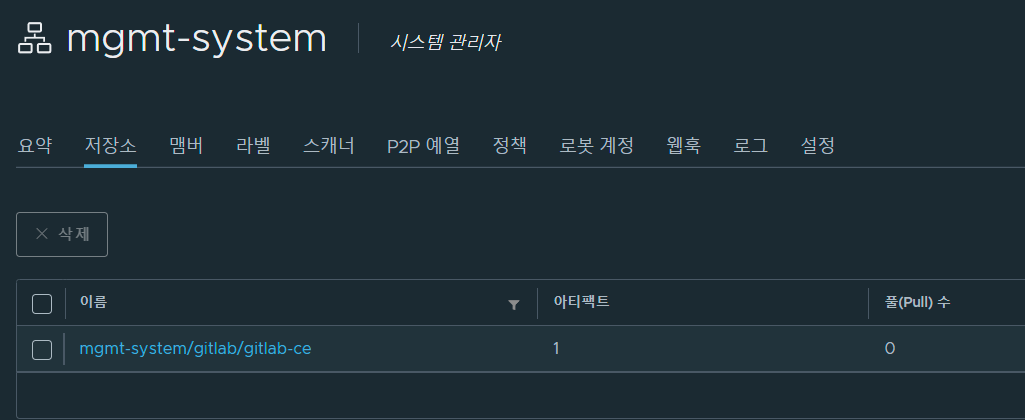
containerd #
private registry dns name
/etc/hosts등록172.x.x.x harbor.kryoon.ioconfig.toml 파일 확인
containerd 설정 파일을 확인 해줍니다.
/etc/containerd/config.toml에 주로 있지만, 혹시 파일이 없다면containerd config default > /etc/containerd/config.toml명령어를 통해 생성해줍니다.private registry 주소 등록
[plugins."io.containerd.grpc.v1.cri".registry.mirrors]아래에 registry 주소 추가
ex)
[plugins."io.containerd.grpc.v1.cri".registry.mirrors]
  [plugins."io.containerd.grpc.v1.cri".registry.mirrors."<private-registry 주소>"]
    endpoint = ["https://<private-registry 주소>"]
tls 설정 제외
원래라면 https 인증이 필요하지만 cert가 없어도 이미지를 받을 수 있게 설정해보도록 하겠습니다.
[plugins."io.containerd.grpc.v1.cri".registry.configs]아래에 harbor 레지스트리의 ID, PW 정보와 verify skip 설정을 넣도록 하겠습니다.
ex)
[plugins."io.containerd.grpc.v1.cri".registry.configs]
  [plugins."io.containerd.grpc.v1.cri".registry.configs."<private-registry 주소>".auth]
    username = "<harbor ID>"
    password = "<harbor PW>"
  [plugins."io.containerd.grpc.v1.cri".registry.configs."<private-registry 주소>".tls]
    insecure_skip_verify = true  <= 이 설정을 넣어주어야 인증서 없이도 이미지를 받을 수 있습니다.
[plugins.cri.registry]
[plugins.cri.registry.mirrors]
[plugins.cri.registry.mirrors."docker.io"]
endpoint = ["https://mirror.gcr.io","https://registry-1.docker.io","https://harbor.spk.io"]
[plugins.cri.registry.configs."harbor.spk.io".tls]
insecure_skip_verify = true
# mirrors 설정은 굳이 필요 없기는 하다. 도커 허브(docker.io) 이미지를 2번째 pull 부터는 내부 private registry 에서 가져오겠다는 설정이다. 1systemctl restart containerdimage upload #
1sudo docker pull 192.168.0.54:8443/mgmt-system/gitlab/gitlab-ce:17.6.2-ce.0
2
3or
4
5sudo crictl pull harbor.kryoon.io/mgmt-system/gitlab/gitlab-ce:17.6.2-ce.0
접속 #
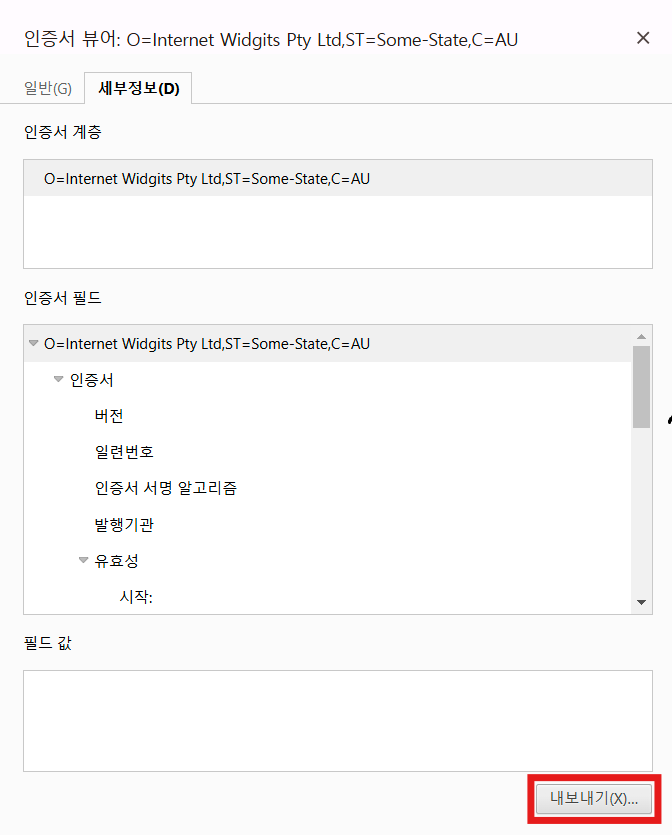
- IP 주소로 접속(192.168.77.163)해보면 NET::ERR_CERT_AUTHORITY_INVALID 에러가 뜬다.
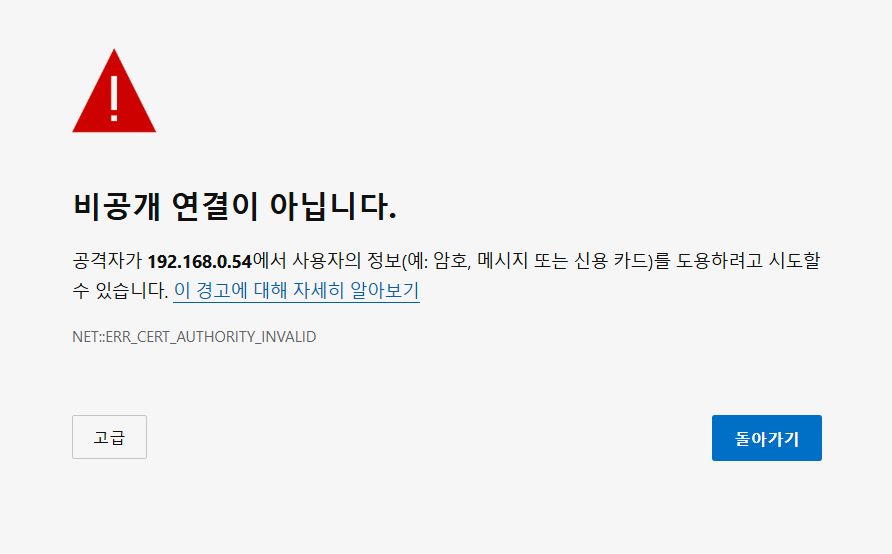
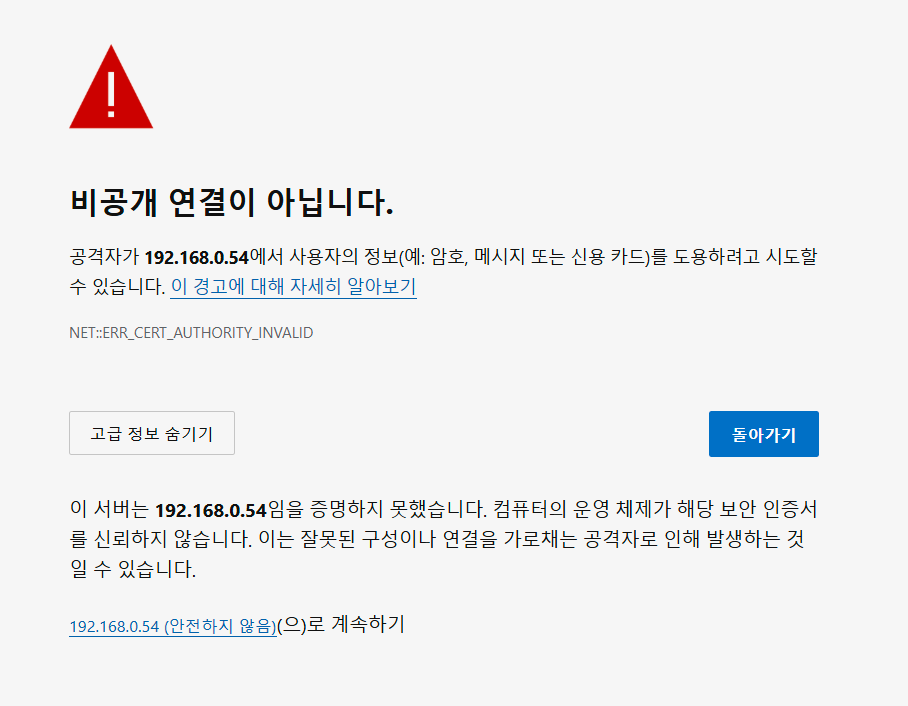
- 접속한 웹사이트의 SSL/TLS 인증서가 신뢰할 수 있는 인증 기관(CA)에서 발급한 것이 아닌 경우에 발생하는데, 자체 서명된 인증서라 로컬에 인증서를 등록해야 https 연결이 가능하다(로컬에서만 연결됨).
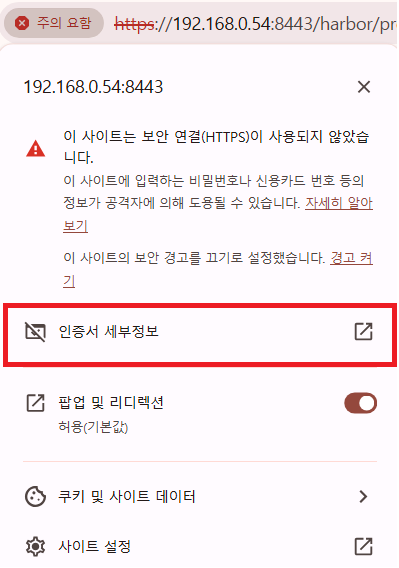
인증서 설치 #
Windows #
Mac #
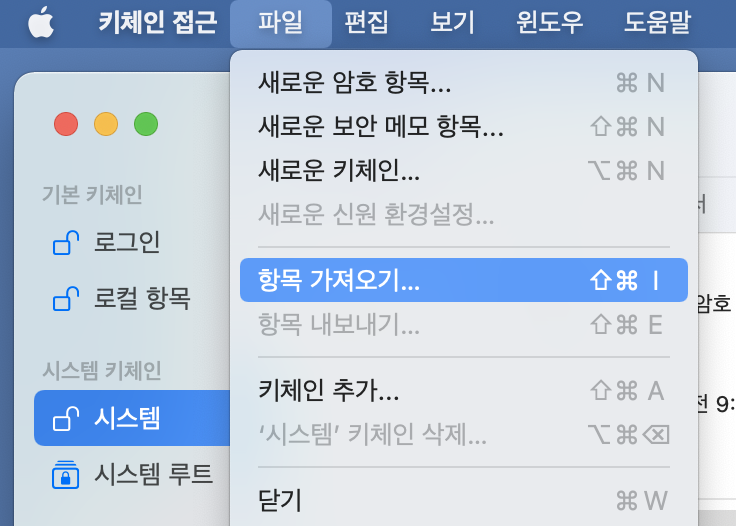
keychain Access 실행 및 가져오기
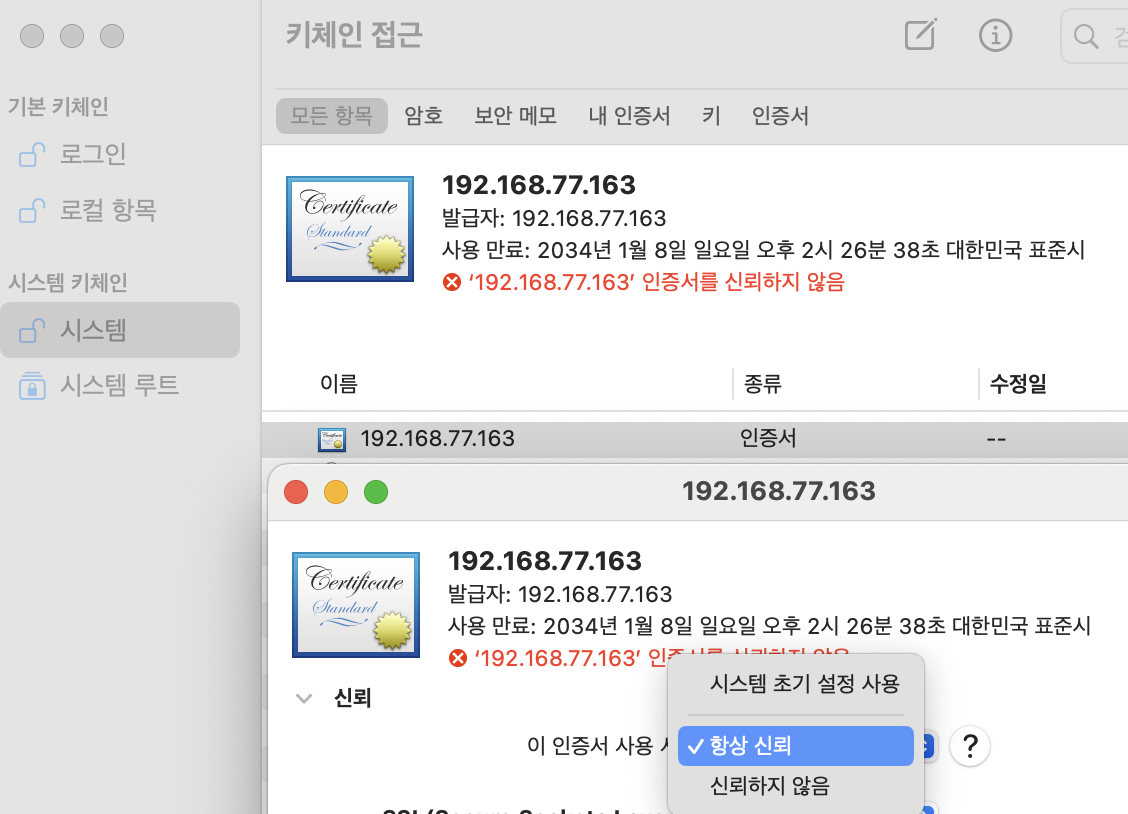
인증서 항상 신뢰로 설정
확인
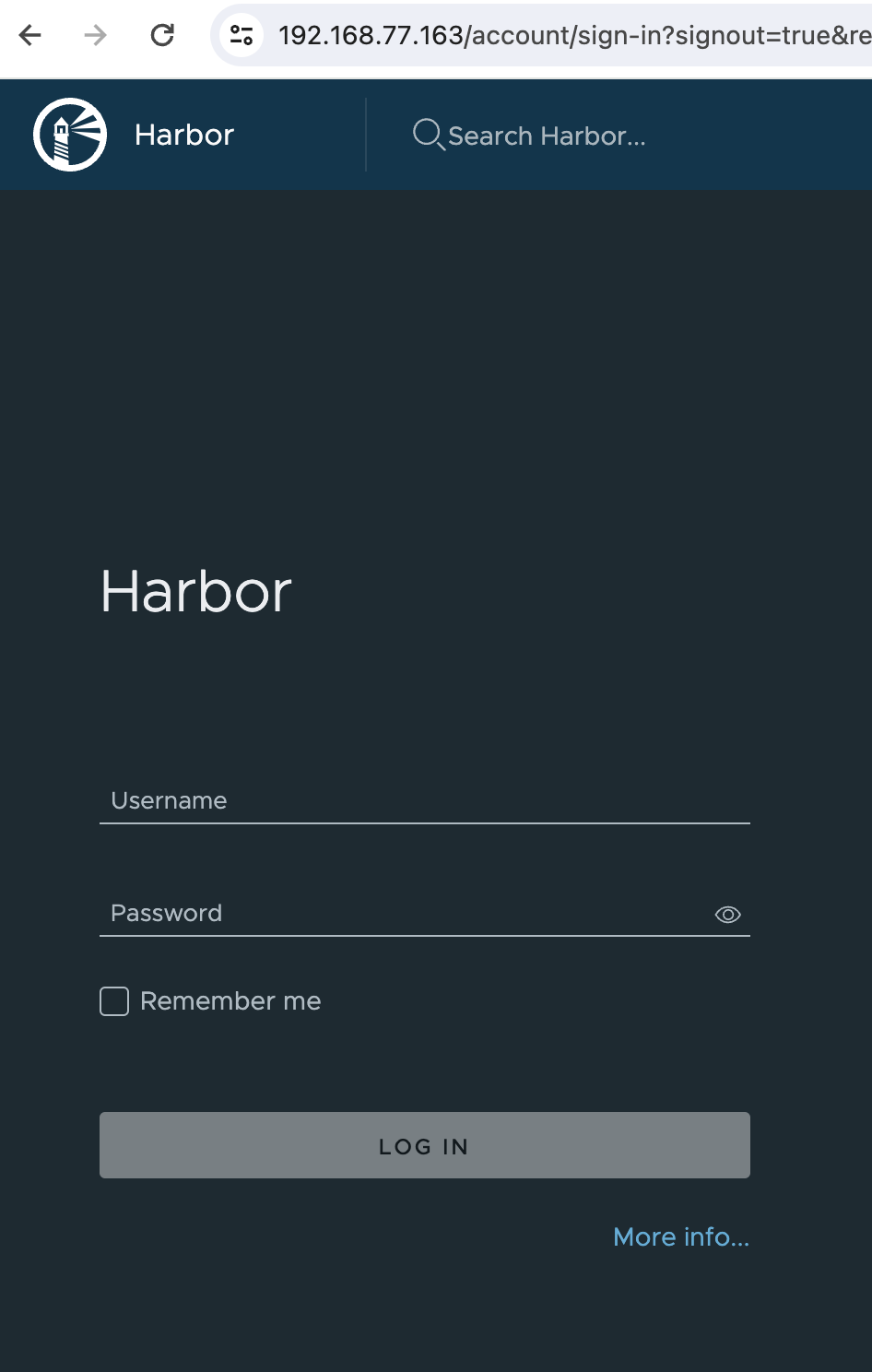
로그인 #
- reg.mydomain.com:8443
- admin
- Harbor12345